 Kitchen AI

 Modern
 Scandinavisch
 Japandi
 Landelijk
 Industrieel
 Quiet luxury
- Werken met AI
- Voorbeeld overnemen
- Stijl kiezen
Een keuken die je op Pinterest zag, in je eigen ruimte
Je hebt een bord vol keukens en één favoriet die precies goed voelt. Die foto kun je niet knippen en plakken in je eigen keuken, maar je kunt hem wel navertellen: welke fronten, welk blad, welke wand. Hoe dat in de app werkt, en waar het misgaat.

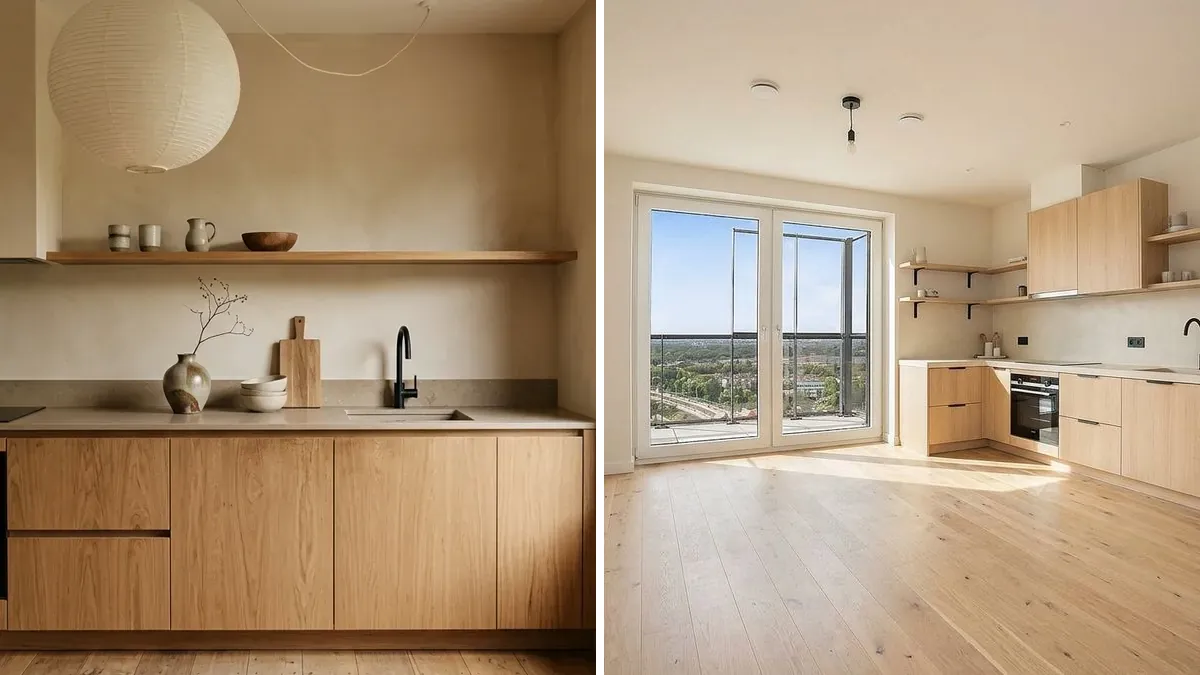
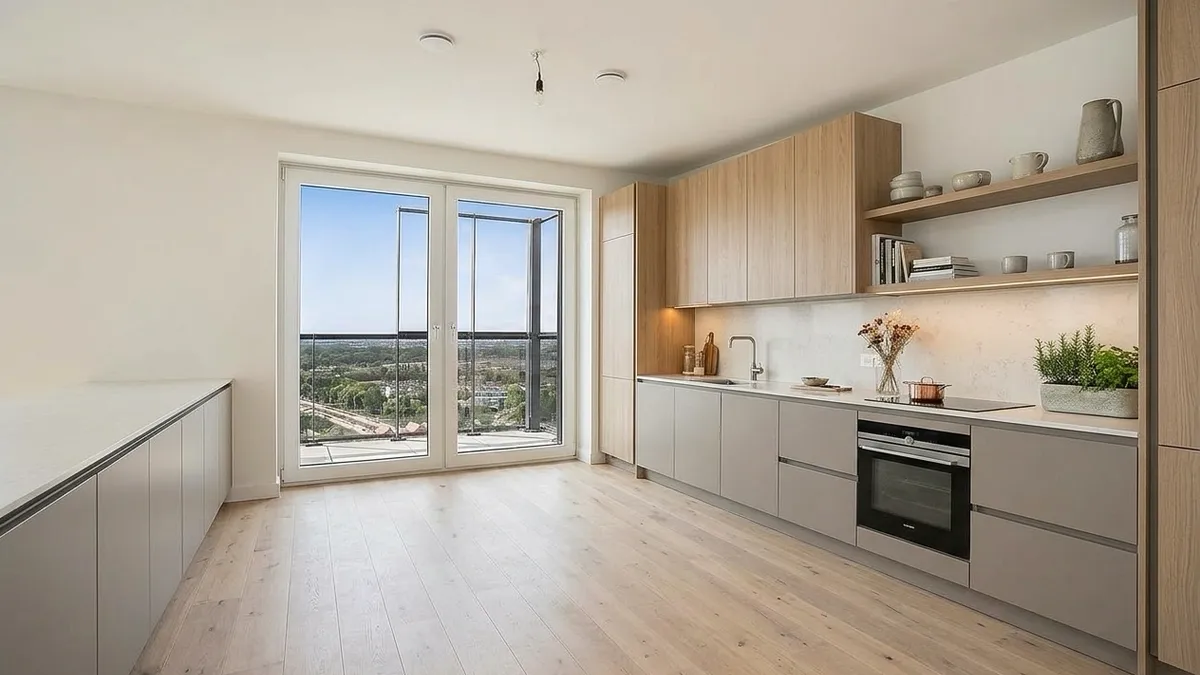
Het voorbeeld naast wat ervan overkomt in een andere ruimte. Verderop in dit artikel zie je beide beelden groter, met wat er wel en niet is meegenomen.
Gratis te proberen. Geen account nodig.
Je neemt niet de foto zelf over maar de opbouw erachter: de kleur van de fronten, het werkblad, de achterwand, misschien de vloer. Je eigen indeling, je eigen raam en je eigen maten blijven staan, want die komen uit je eigen foto en niet uit het voorbeeld. In de app kies je per onderdeel of je het voorbeeld volgt of houdt wat je al hebt, en je ziet het resultaat in je eigen ruimte binnen seconden.
Een bord vol keukenfoto's is geen plan. Het is een gevoel, en dat gevoel zit meestal in een paar dingen tegelijk: de kleur van het hout, hoe rustig het werkblad is, dat ene lange wandschap. Zeg dat hardop tegen een keukenverkoper en je krijgt iets anders dan je bedoelde, want "warm en rustig" is voor iedereen iets anders.
Waarom dezelfde keuken bij jou anders uitpakt
De foto die je bewaarde is bijna altijd in een andere ruimte gemaakt dan die van jou: ander licht, andere raamrichting, meer vrije ruimte eromheen. Een keuken die op de foto naar het zuiden kijkt, oogt warmer dan diezelfde materialen bij jou met een raam op het noorden.
Er komt nog iets bij: wat er bij jou al ligt. Een vloer die blijft liggen, een kastenwand die niet meebeweegt, een hoek die je foto niet heeft. Die dingen bepalen minstens zoveel over het eindresultaat als de materialen die je kiest, en het is waarom hetzelfde eiken front er in twee keukens anders uitziet. Hoe dat werkt bij je eigen foto staat uitgebreider in een foto van je eigen keuken visualiseren.
Wat je kunt overnemen, en wat niet
Sommige dingen op een inspiratiefoto zijn een materiaalkeuze die je een op een overzet. Andere dingen horen bij de ruimte op de foto, niet bij de keuken.
| Onderdeel | Overneembaar | Waarom |
|---|---|---|
| Kastfronten | ja | Kleur en materiaal zijn een keuze die los van de ruimte bestaat. |
| Werkblad | ja | Hetzelfde: een materiaalkeuze, geen maatvoering. |
| Achterwand | ja | Klein vlak, maar net als front en blad een losse keuze. |
| Vloer | ja | Kan, al ligt er bij de meeste mensen al een vloer die ze eerst willen zien. |
| Grepen | alleen samen met de fronten | De vorm en de grepen horen bij het front op de foto en komen automatisch mee; je kiest zelf alleen een andere kleur of ander materiaal. |
| Verlichting | nee | Staat niet in het rijtje dat je kunt overnemen. Eén foto is te weinig houvast om een lamp overtuigend over te zetten. |
| Indeling | nee | De indeling van je eigen ruimte blijft leidend, ook als het voorbeeld een heel andere opstelling heeft. |
| Maten | nee | Die komen uit je eigen foto. Het voorbeeld levert geen maatvoering. |
| Daglicht | nee | Komt uit je eigen raam en je eigen foto, niet uit het voorbeeld. |
Kort gezegd: alles wat een materiaalkeuze is, kun je overnemen. Alles wat bij de ruimte hoort, blijft van jou. Twijfel je alleen over de kleur van de fronten, dan is dat ook een geldige keuze: hetzelfde onderwerp als welke kleur keukenfronten bij je vloer en werkblad past, nu met een voorbeeldfoto als vertrekpunt.
Zo doe je het in de app
De volgorde is: eerst een voorbeeld kiezen, dan een foto van je eigen ruimte toevoegen, en pas daarna per onderdeel bepalen wat je overneemt.
1. Kies een voorbeeld
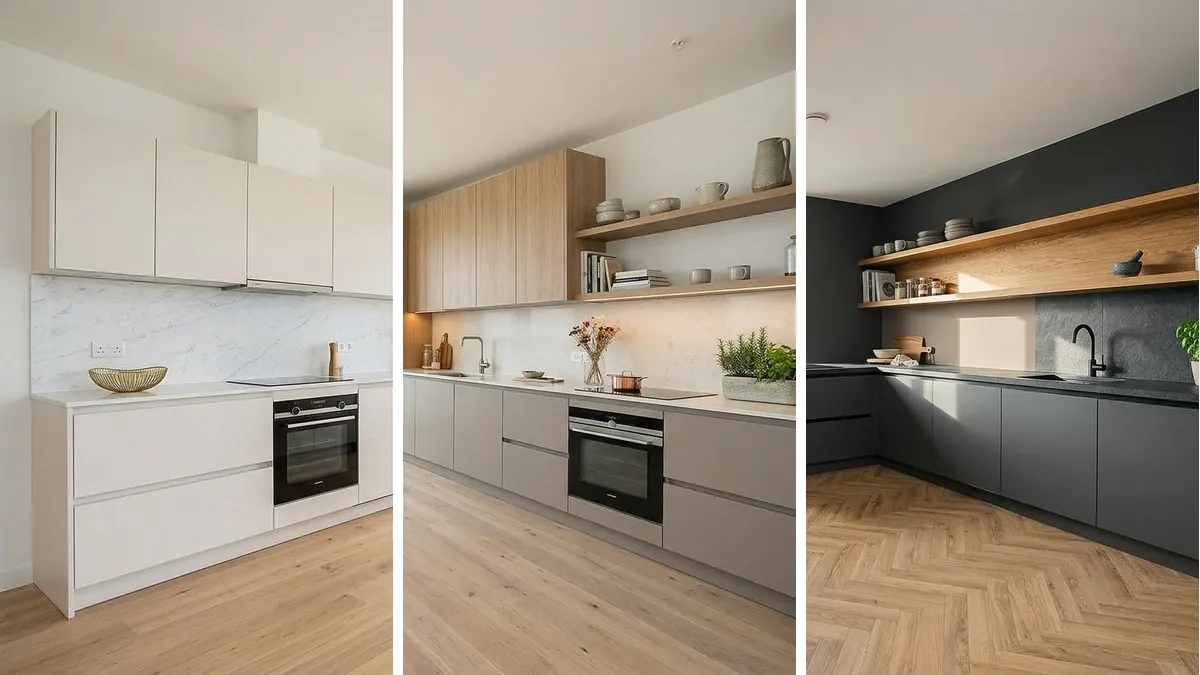
Op het scherm "Kies een voorbeeld" staat een raster met voorbeeldkeukens, met filterchips erboven voor Alles, Modern, Landelijk, Scandinavisch en Industrieel. De eerste tegel heet "Eigen foto": daarmee gebruik je niet een keuken uit de app maar je eigen inspiratiefoto, bijvoorbeeld iets wat je op Pinterest bewaarde.
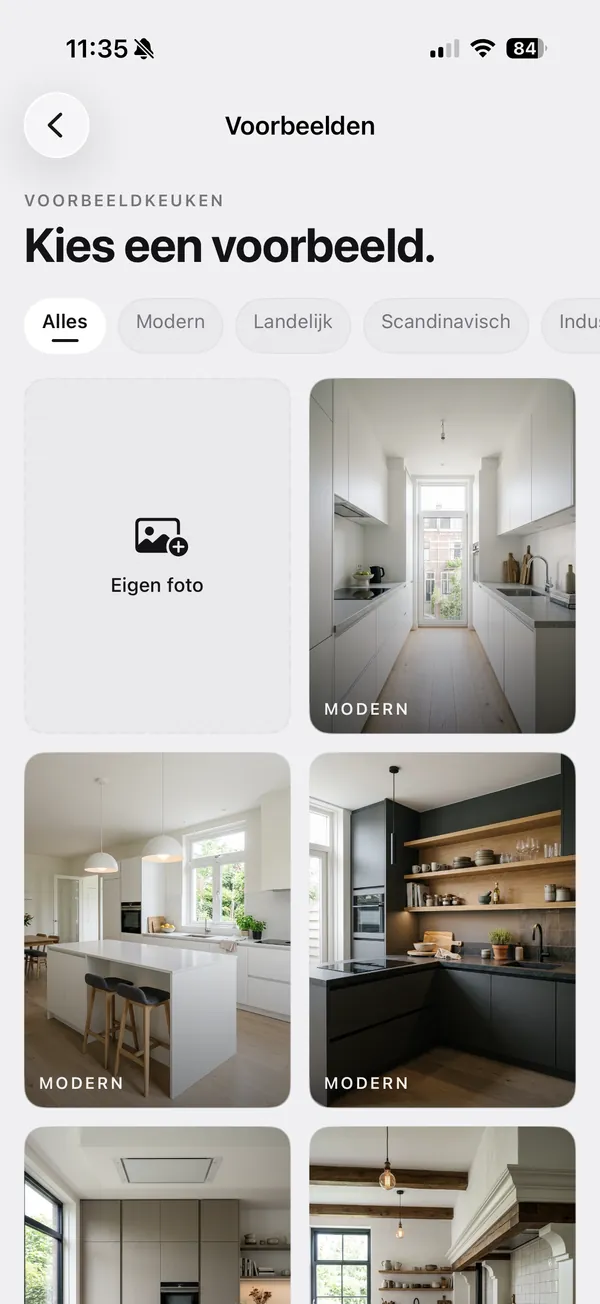
Geen duidelijke voorkeur en liever bij een van de zes richtingen uit de app beginnen? De pagina over keukenstijlen zet per stijl de materiaalopbouw naast elkaar.
2. Voeg een foto van je eigen ruimte toe
Daarna komt de foto van je eigen keuken of een lege ruimte. Dezelfde regels als bij elke foto in de app: bij daglicht, recht op de wand, de hele wand in beeld.
3. Kies per onderdeel wat je overneemt
Op het scherm "Combineren" staan twee miniaturen naast elkaar, met de labels "Jouw ruimte" en "Voorbeeld", en daaronder de vraag "Wat neem je over?". Per onderdeel, waaronder kastfronten, werkblad en achterwand, kies je Voorbeeld, Jouw keuken, of Iets anders. Onderaan staat de knop Combineren.
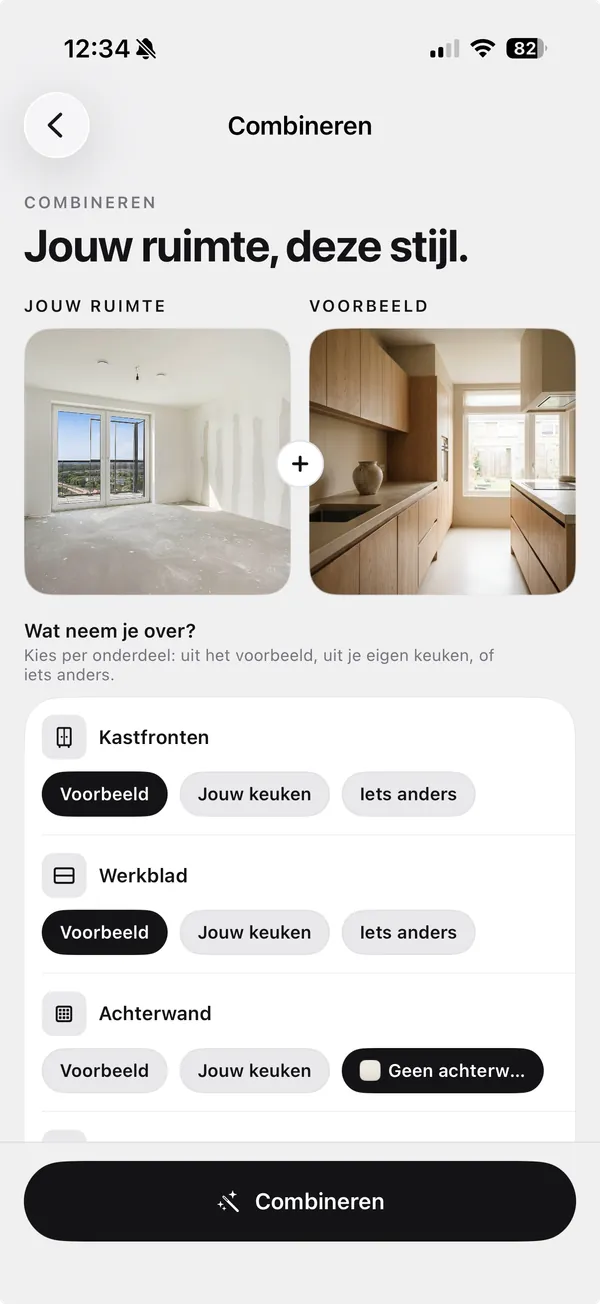
"Iets anders" is er niet voor elk onderdeel, maar opent waar het staat een lijst met materialen los van beide foto's. Bij de fronten verandert dat alleen de kleur of het materiaal: vorm en grepen blijven zoals op de voorbeeldfoto.
Wat je krijgt: hetzelfde recept, andere ruimte
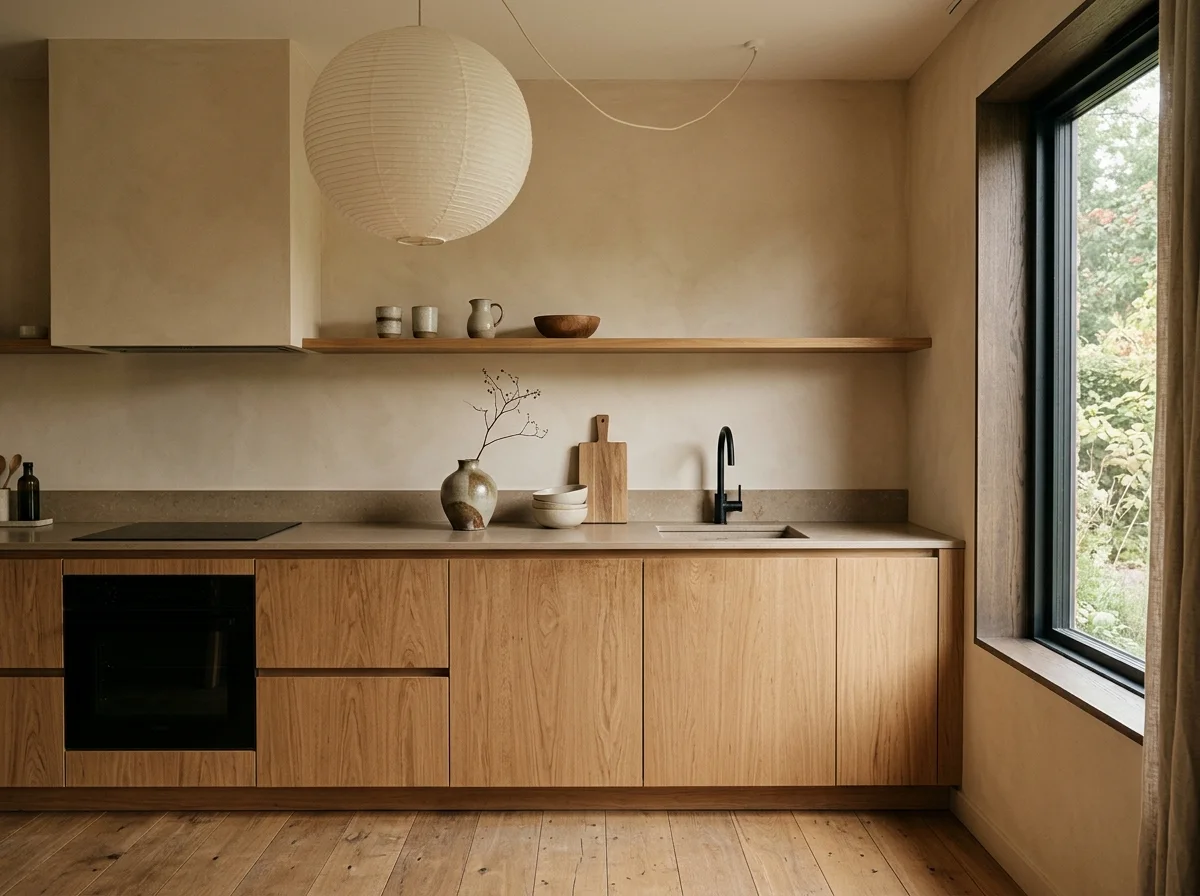
Voor dit artikel gebruikten we een eigen voorbeeldkeuken in plaats van iemand anders zijn foto: dezelfde Japandi-keuken als op de stijlpagina, met eiken fronten, een zandkleurig werkblad, een beige gestucte wand, een lang eiken wandschap met keramiek, een zwarte kraan en een grote papieren bollamp.
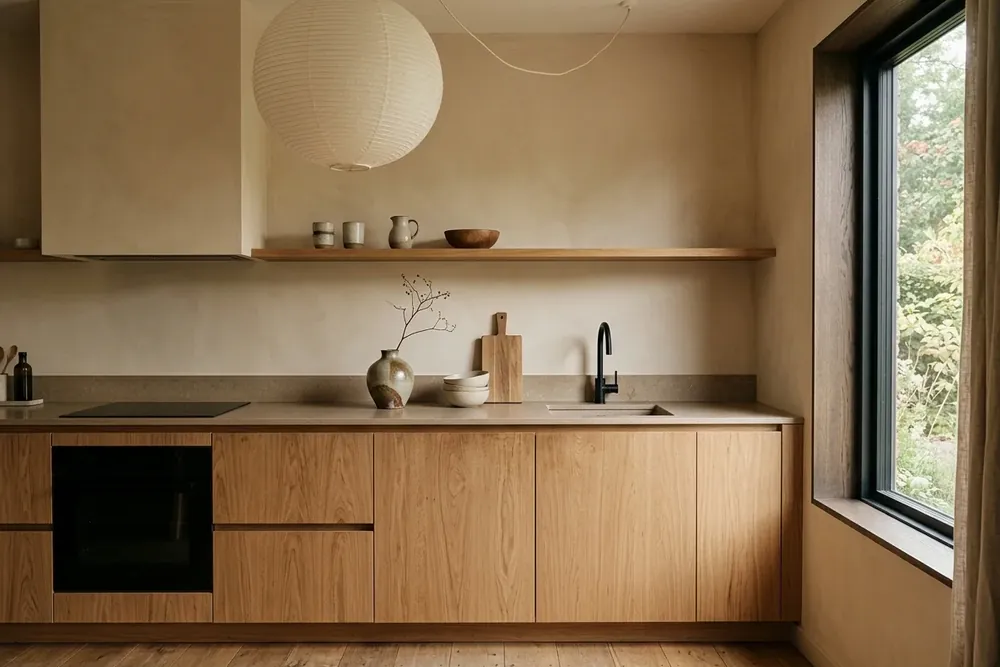
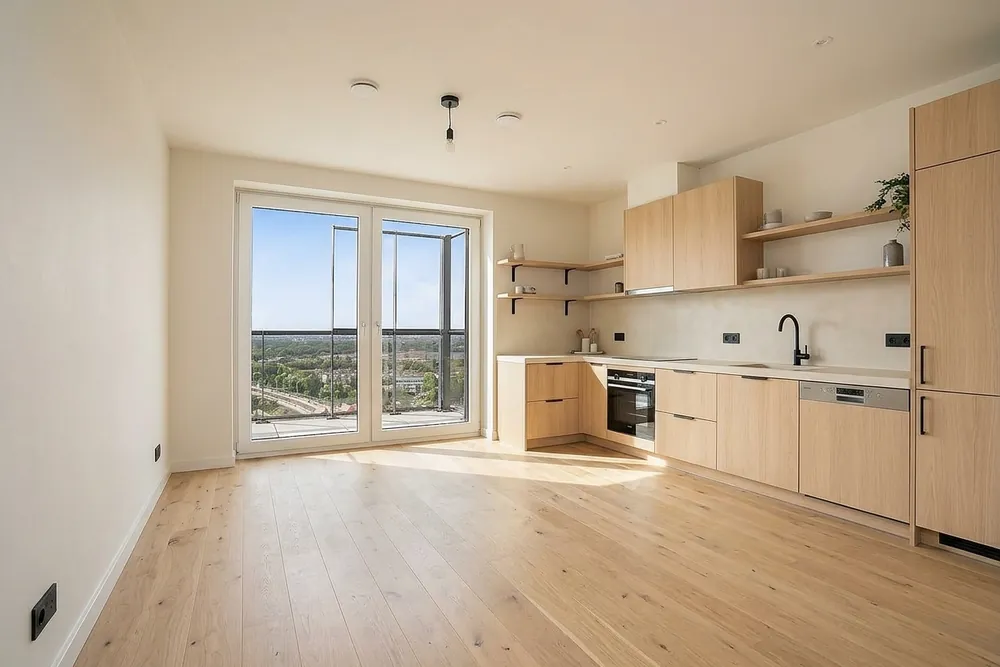
Wat overkomt: het materiaal. De warme eiken toon, het lichte werkblad, het open schap in plaats van gesloten bovenkasten, de zwarte kraan. Precies waar je op klikte toen je die foto bewaarde.
Wat niet overkomt: de opstelling. Het voorbeeld staat tegen een lange rechte wand, het resultaat staat in een hoek omdat de ruimte een hoek heeft, met de eigen plankenvloer in plaats van de vloer uit het voorbeeld. Dat is geen fout, dat is het punt: geen kopie van andermans keuken, maar die stijl in de ruimte die je al hebt.
Wat er misgaat en waarom
Dit is het deel waar je het meest aan hebt: de meeste tegenvallers zitten niet in de app maar in wat je erin stopt.
- Een voorbeeldfoto die te druk is. Veel materialen tegelijk, een sterke print op de vloer én een uitgesproken achterwand: kies dan bewust maar één of twee onderdelen in plaats van alles.
- Een voorbeeldfoto die van te ver is genomen. Staan de fronten alleen klein in de hoek van het beeld, dan heeft de app weinig om het materiaal precies over te nemen.
- Een foto met veel spullen op het aanrecht. Geldt voor je eigen ruimtefoto net zo hard als voor de voorbeeldfoto: hoe leger het blad, hoe rustiger het resultaat.
- Een voorbeeld met daglicht uit de andere richting. Een keuken die op de foto naar het zuiden kijkt, oogt bij jou kouder met een raam op het noorden. Geen fout van de app, gewoon hoe licht werkt, en precies waarom je het op je eigen foto checkt.
- Alles tegelijk overnemen. Kies je overal "Voorbeeld", dan verdwijnt je eigen ruimte bijna helemaal uit het resultaat. Begin bij twijfel met alleen de fronten en het blad.
Wat dit niet is
De app maakt geen bouwtekening en meet niets op. Hij kent de merken of de leverancier van de voorbeeldfoto niet, en zegt niets over wat de keuken kost: dat verschilt te veel per leverancier om hier zinvol een bedrag te noemen. Wat je terugkrijgt is een beeld van hoe die materiaalcombinatie in jouw ruimte kan ogen, geen foto van een bestaand product. De beelden in dit artikel zijn resultaten uit Kitchen AI en dus een indruk, geen technische tekening: hoe we dat markeren staat in de AI-transparantieverklaring.
Nog kort iets over rechten op andermans foto's: een foto die je op je eigen telefoon als referentie gebruikt is iets anders dan een foto die je zelf publiceert. Voor dit artikel gebruikten we daarom bewust onze eigen voorbeeldkeuken in plaats van iemand anders zijn foto van Pinterest.
Veelgestelde vragen
Moet mijn voorbeeldfoto van Pinterest komen?
Nee. Pinterest is waar veel mensen hun inspiratie bewaren, maar de app werkt met elke foto: een screenshot uit een folder, een foto uit een showroom, of een van de voorbeeldkeukens die al in de app staan.
Kan ik mijn eigen foto als voorbeeld gebruiken?
Ja. Op het scherm "Kies een voorbeeld" staat de tegel "Eigen foto" vooraan, naast de voorbeeldkeukens die al in de app zitten. Daarmee upload je zelf de foto die je als stijl wilt overnemen.
Kan ik één onderdeel overnemen en de rest houden?
Ja, en dat werkt meestal het best. Je kiest per onderdeel apart Voorbeeld, Jouw keuken of Iets anders. Twijfel je alleen over de fronten, laat de rest dan op Jouw keuken staan.
Werkt het ook als mijn keuken er nog staat?
Ja. Je hebt geen lege ruimte nodig: een foto van je huidige keuken is genoeg. Wat je nu hebt staan is dan meteen de optie "Jouw keuken" bij elk onderdeel.
Waarom lijkt het resultaat niet precies op het voorbeeld?
Omdat de ruimte anders is. De materialen die je overneemt komen terug, maar de opstelling, de maten en het licht zijn die van jouw foto. Zie je een groter verschil dan verwacht, kijk dan of de voorbeeldfoto scherp genoeg was en of het front, het blad of de wand er groot genoeg op stond.
Gepubliceerd op 26 augustus 2026. De beelden in dit artikel zijn met Kitchen AI gemaakt en zijn een AI-indruk, geen technische tekening. Zo markeren we dat.
Ik bouw Kitchen AI alleen: de app die je eigen keuken in een andere stijl laat zien. Voor deze artikelen test ik alles in echte ruimtes, met echte foto's, en schrijf ik op wat er dan gebeurt. Klopt er iets niet, of mis je iets? Laat het weten.